に投稿

Canvaで文字がずれてしまう時の3つの対処法。状況・手軽さに応じて選べるものをご紹介。

皆さんこんにちは!森島菫です。

突然ですが、こんな経験はありますか?

Canvaで文字入りの画像を作ったけど、ダウンロードしたら位置がずれた

直し方が分からないという方、多いのではないでしょうか。

実際私も、この現象に悩まされました……!

そこで今回は、Canvaで文字がずれた時の対処法をお伝えいたします。

これを読めばあなたもきっと、納得のいくダウンロードができる(はず)です!

今回紹介する画像を使った動画はこちら⇩ 良ければ見てみてください!(*^-^*)

1. 私の文字ずれ実体験

まずは、私がぶち当たった文字ずれ現象についてお話をしたいと思います。

実際に私がダウンロードした画像がこちら。
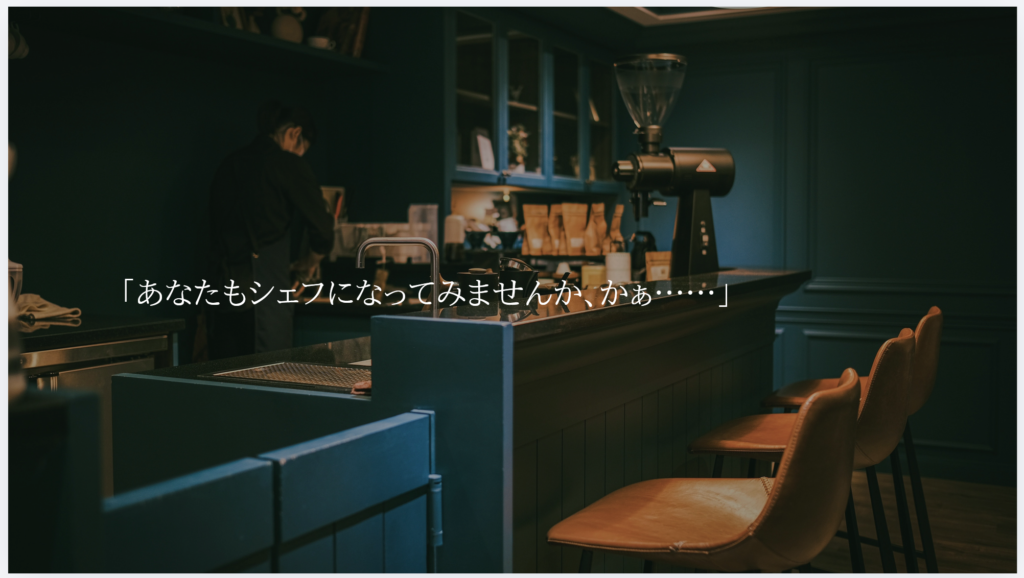
お分かりでしょうか。
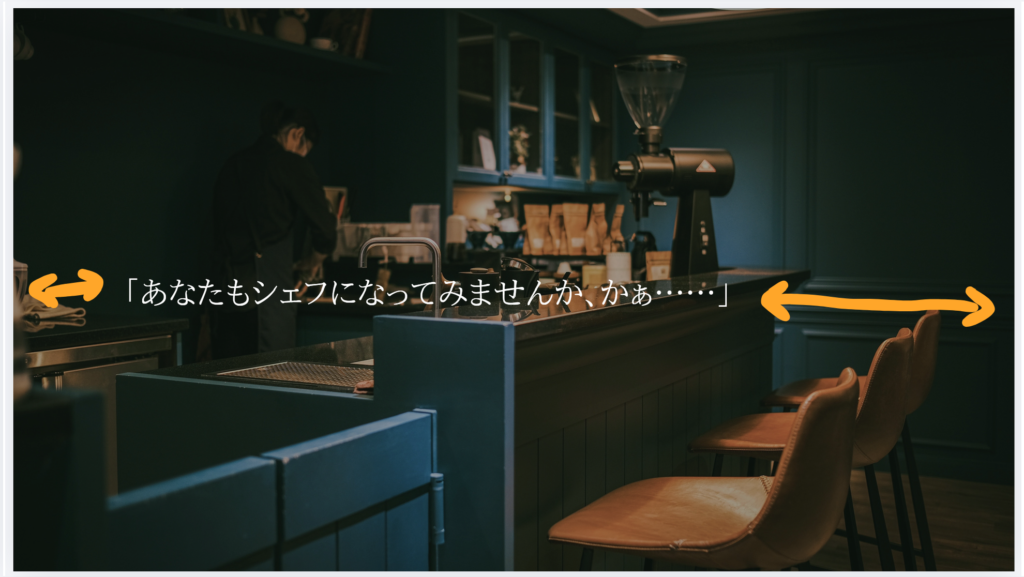
左右の幅が違うんです!

それくらいなら良いじゃないか、と感じる方もいらっしゃるかもしれません。

しかしこれならどうでしょう?

見切れてしまっている……!( ゚Д゚)

こういう文字ずれが、結構起きてしまったというのが私の実体験です。

どうやって修正すれば良いの!?

と、大変困っておりました。

そんな時にどうやって対処したのか、以下よりお伝えしていきます!

2. 私が取った対処法

ずばり、私が取った対処法は

最後の文字の後ろに、全角で2つスペースを打つ

です。

初回の文字ずれは大体これで直ります。

スペースキーを使ってマスを増やすことでテキストボックスが横に伸び

少し左に戻ってくれるというわけです。

修正後の画像がこちら。

ふぉーーーーーーーー(*’▽’)

無事に画面の中央になってくれました!

ここで注意したいのが、文章が複数行になっている時。

上の画像のように二行の場合は、二行とも最後にスペース2つ分開けることを忘れずに。

しかし

それでも直りません!

という方もいらっしゃるかと思います。

そのような方は、次のステップへお進みください。

直らないのはどんな時?

私も「直っていない!」と困り果てたことがありました。

それがどんな時かというと、先程の

全角スペース2つを試した後、一旦Canvaを閉じて、時間が経った頃に再び開いた時です。

詳細はよく分かりませんが、2つスペースを足す対処法が使えるのはおそらく、

その対処法を使い、その場ですぐダウンロードした時だけなのではないかと踏んでおります。

少し時間を置いて開くと、大体文字は中央より少し左側にずれて表示されませんか?

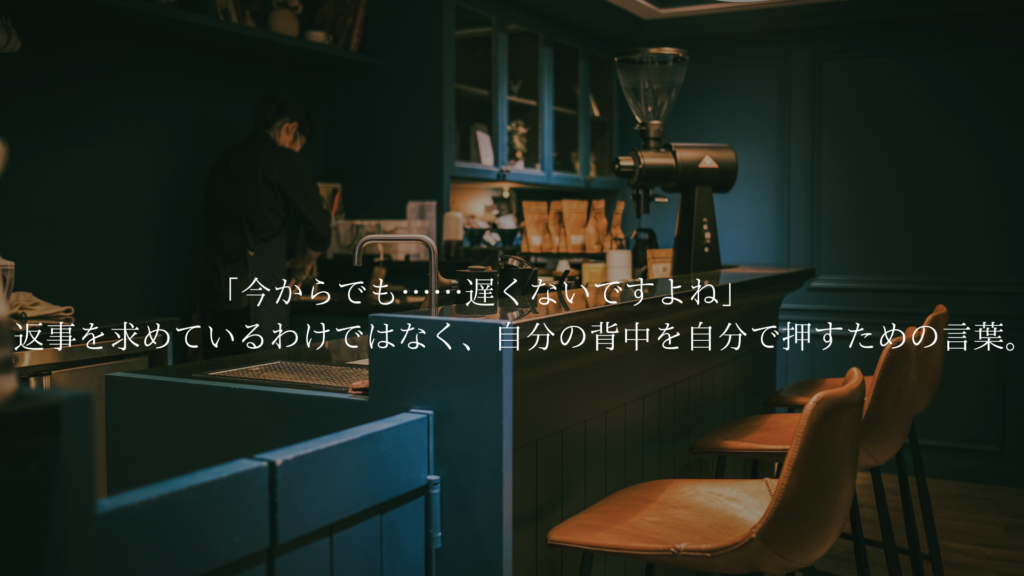
実は私の場合、このページの最初の方に載せた画像がまさにそれでした。

こちらです。

この台詞の後ろに、全角スペースが2つ入っている状態でした。

一旦サイトを閉じてしばらく経った頃、全角スペースを入力したことがサイトに反映されているのではないかと思っております。

対処法は?

では、上のような文字ずれの場合どう対処したら良いのか。私は、

テキストボックスを自分で移動させて調整し、即ダウンロード

しました。

またずれると面倒なので、即ダウンロードが大切です。

もちろん、以前入力した全角スペースを消すことでも調整できると思いますので

合わせて試してみてください。

それでも無理だった!

という方や、

なんか面倒かも!

と感じた方は、スクリーンショットを撮ることをおすすめします。

必要に応じて切り取りなどをおこなってみてください。

きっと綺麗に画像が保存できるはず!

3. まとめ

以上、Canvaで文字がずれてしまう時の対処法をお伝えいたしました。

対処法は3つ。

➀文字の最後に全角スペースを2つ打つ

②自分でテキストボックスを移動させて調整し、即ダウンロード

➂スクリーンショットを撮る(必要に応じて切り取り)

ご自身の画像の症状や手軽さによって、使い分けてみてはいかがでしょうか。

最後まで読んでいただき、ありがとうございました!

に投稿

【録音環境/音量調節/サムネイル】動画づくりって難しい。『アンティークショップ』制作秘話

皆様こんにちは、森島菫(ブログ主名:花)です!

このページを見に来てくださったということは、YouTube動画を聴いてくださったということでしょうか!?(#^.^#)

本当にありがとうございます。

今回は、最初に完成したショートストーリー『アンティークショップ』の制作秘話をお届けいたします!

動画はこちら⇩

初めての朗読動画だったため、本当に、本っ当に色々ありました。

そんなドタバタ劇を面白がっていただければと思います!

それでは、どうぞ!

1. 過酷な録音環境

ちょっと盛ったかもしれませんが、録音する作業はそれはもう大変でした(;´∀`)

住んでいる家が、周りに結構音漏れしてしまう家なもので。

時間的にも夜か早朝に録音することになるので、他の音が入らないようにすることはもちろん、私の音も周りに聞こえないようにする必要があります

そこで私が取った方法は、

頭から布団を被った状態で録音すること。

……暑い!!

録音季節は夏。まだ猛暑日ではないものの、布団被りは長丁場にできません。

録っては抜け出し、録っては抜け出しの繰り返しです。

エアコンをつけてみたのですが、つけて録ったらまあノイズがすごい。

動画編集ソフトで雑音を消す手間(完全に消えないこともある)と、布団被りの暑さを天秤にかけた結果、私は後者を選びました

防音室で高性能のマイクを使って録ったら良いのでしょうが、資金面で断念。

世のクリエイター様はどうしているのでしょうか……。

そんなこんなで、ようやく録った音声。正直音質はまだまだ改善の余地がありますが、課題としてこれから考えていこうかなと思います!

2. 試練の音量調節

録音作業の次は、音量調節のお話でございます。

動画編集ソフトで全体の音量を調節し、YouTubeにアップロード。そこまでは良かったのですが、ふと気付きます。

あれ、動画の音量ってどれくらいにするの?

スマホで聴くにしろパソコンで聴くにしろ、音量調節は各自でできるとは思いますが、動画制作者が出す動画本体の基本音量というのでしょうか、アップロードの時点で推奨されている音量が分からず

調べてみると、どうやらYouTubeの再生画面でチェックできるとのこと。

➀画面上で右クリック

②詳細統計情報をクリック

➂Volume/Normalizadの()の中を確認

➂Volume/Normalizadの()の中を確認について

➂の()の中についてはcont.~というのがその動画の音量で、tgt.~というのが目標音量だそうです。

私の『アンティークショップ』の数値は最終的なcont.が-14.1dBで、tgt.が-14.0dBでした。

参照サイトはこちら⇩


ちまちま調整

実は、最初にテストでアップロードした動画はcont.が-27dBくらいだったんですよね。

そこから動画編集ソフトで音声と曲それぞれの音量を上げ、もう一度YouTubeにアップロードしてまたcont.数値を確認するという作業。

本当に、ちまちま調整して5回目くらいでやっと目標音量になりました(;´∀`)

もっと効率的な方法があるのでしょうか。知りたい……。

一応今回

動画編集ソフトでこれくらいの音量だったらYouTubeの目標音量になりそう

ということは分かったので、ひとまず次回は多少作業時間が減る気がしています!

3. おしゃれなサムネイルにしたいのです

続いてサムネイルのお話に移ります。

録音と同時進行で進んでいたのが、サムネイル制作。

小説を書いていることから

サムネイルはどうしても、本の帯風にしたい!

と思っていました。

キャッチコピーを考えたり、色を決めたり、キラキラさせてみたり。

実際の本の帯を見て、文字のバランスや、縦書きか横書きかを参考にもしてみました。

そして色々と試行錯誤しつつ、借りていたのがAIの力。

この画像を使って、こんなキャッチコピーで、本の帯風にしたいんですけどどう思いますか

もうちょっとおしゃれにしたいんですけど何をしたら良いですか

などと要望を投げ、AIの助言を受けて再びCanvaで編集。

曲げたくない部分は残しながら、コツコツと作り上げたサムネイルがとうとう完成!

AIに言われた通りにするのではなく

もっとこうしたら綺麗になると思う

そういう自分の感性を大事にすることが一番思い入れのある作品になるな、と感じた時間でした(*‘ω‘ *)

4. まとめ

そんなこんなで色々なことがあり、苦労やこだわりの詰まった初動画が出来上がりました🎊

今後の課題や、自分にとって大切にしたいことが分かったのはとても良かったと思います。

これからも投稿していきますので、たくさん聴いてくださると嬉しいです!

最後まで読んでいただき、ありがとうございました。