皆さんこんにちは!森島菫です。
突然ですが、こんな経験はありますか?
Canvaで文字入りの画像を作ったけど、ダウンロードしたら位置がずれた
直し方が分からないという方、多いのではないでしょうか。
実際私も、この現象に悩まされました……!
そこで今回は、Canvaで文字がずれた時の対処法をお伝えいたします。
これを読めばあなたもきっと、納得のいくダウンロードができる(はず)です!
今回紹介する画像を使った動画はこちら⇩ 良ければ見てみてください!(*^-^*)
1. 私の文字ずれ実体験
まずは、私がぶち当たった文字ずれ現象についてお話をしたいと思います。
実際に私がダウンロードした画像がこちら。
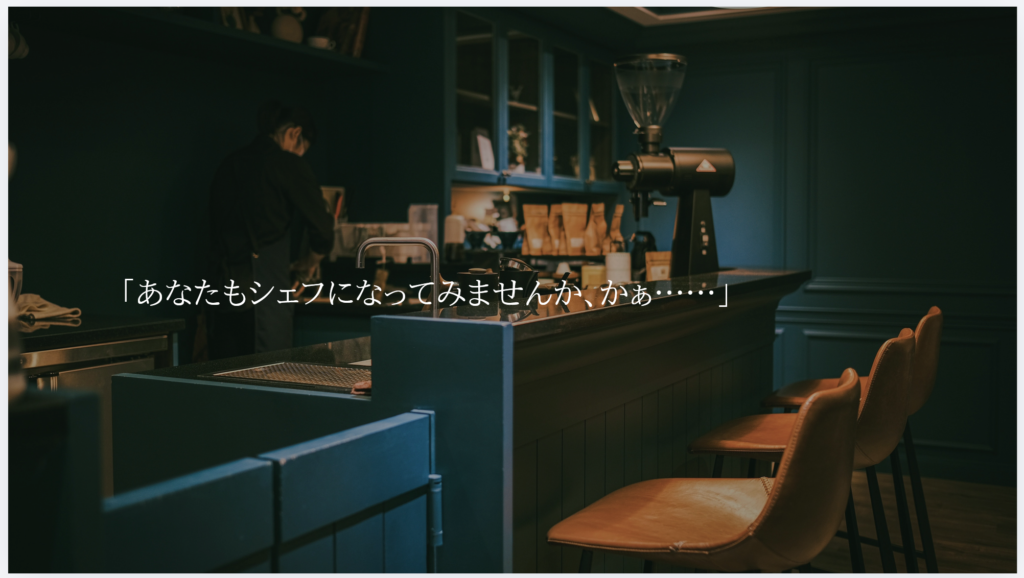
お分かりでしょうか。
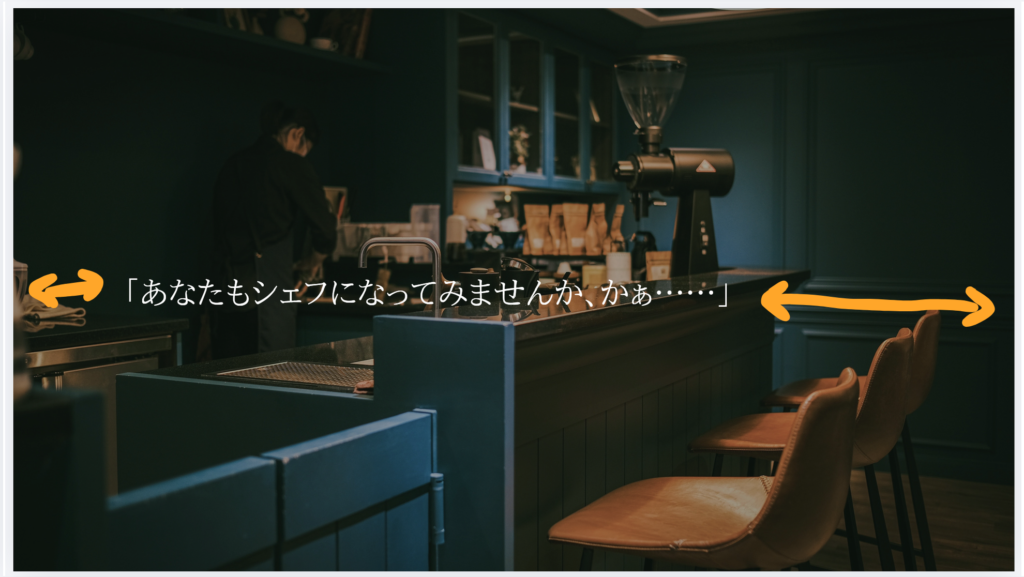
左右の幅が違うんです!
それくらいなら良いじゃないか、と感じる方もいらっしゃるかもしれません。
しかしこれならどうでしょう?

見切れてしまっている……!( ゚Д゚)
こういう文字ずれが、結構起きてしまったというのが私の実体験です。
どうやって修正すれば良いの!?
と、大変困っておりました。
そんな時にどうやって対処したのか、以下よりお伝えしていきます!
2. 私が取った対処法
ずばり、私が取った対処法は
最後の文字の後ろに、全角で2つスペースを打つ
です。
初回の文字ずれは大体これで直ります。
スペースキーを使ってマスを増やすことでテキストボックスが横に伸び、
少し左に戻ってくれるというわけです。
修正後の画像がこちら。
ふぉーーーーーーーー(*’▽’)
無事に画面の中央になってくれました!
ここで注意したいのが、文章が複数行になっている時。
上の画像のように二行の場合は、二行とも最後にスペース2つ分開けることを忘れずに。
しかし
それでも直りません!
という方もいらっしゃるかと思います。
そのような方は、次のステップへお進みください。
直らないのはどんな時?
私も「直っていない!」と困り果てたことがありました。
それがどんな時かというと、先程の
全角スペース2つを試した後、一旦Canvaを閉じて、時間が経った頃に再び開いた時です。
詳細はよく分かりませんが、2つスペースを足す対処法が使えるのはおそらく、
その対処法を使い、その場ですぐダウンロードした時だけなのではないかと踏んでおります。
少し時間を置いて開くと、大体文字は中央より少し左側にずれて表示されませんか?
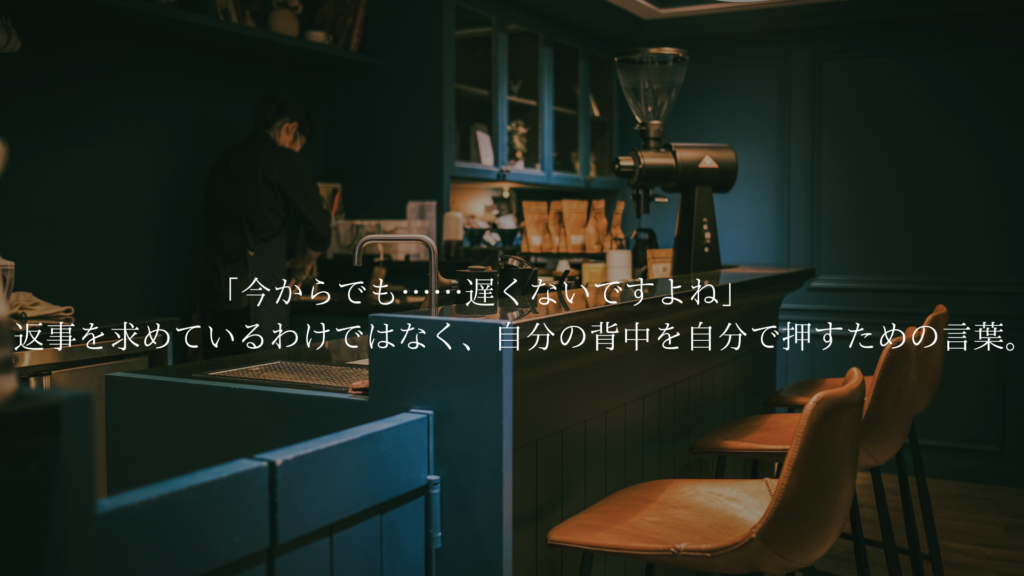
実は私の場合、このページの最初の方に載せた画像がまさにそれでした。

こちらです。
この台詞の後ろに、全角スペースが2つ入っている状態でした。
一旦サイトを閉じてしばらく経った頃、全角スペースを入力したことがサイトに反映されているのではないかと思っております。
対処法は?
では、上のような文字ずれの場合どう対処したら良いのか。私は、
テキストボックスを自分で移動させて調整し、即ダウンロード
しました。
またずれると面倒なので、即ダウンロードが大切です。
もちろん、以前入力した全角スペースを消すことでも調整できると思いますので
合わせて試してみてください。
それでも無理だった!
という方や、
なんか面倒かも!
と感じた方は、スクリーンショットを撮ることをおすすめします。
必要に応じて切り取りなどをおこなってみてください。
きっと綺麗に画像が保存できるはず!
3. まとめ
以上、Canvaで文字がずれてしまう時の対処法をお伝えいたしました。
対処法は3つ。
➀文字の最後に全角スペースを2つ打つ
②自分でテキストボックスを移動させて調整し、即ダウンロード
➂スクリーンショットを撮る(必要に応じて切り取り)
ご自身の画像の症状や手軽さによって、使い分けてみてはいかがでしょうか。
最後まで読んでいただき、ありがとうございました!